
Darktable: komplett guide til gratis RAW-redigering
Lær å redigere RAW-bilder profesjonelt med Darktable — det gratis alternativet til Lightroom.
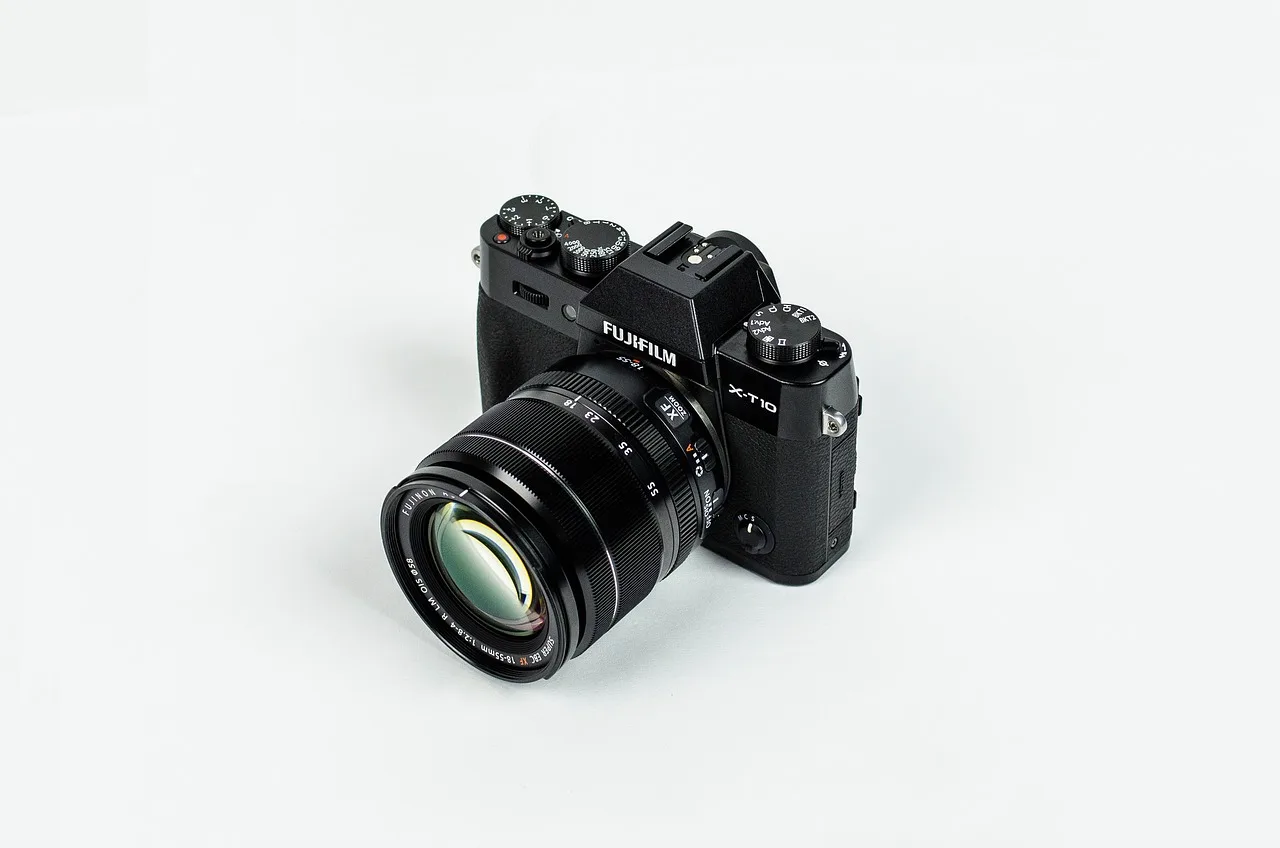
Darktable er et kraftig og gratis verktøy for RAW-redigering tilgjengelig for Windows, Mac og Linux.
Darktable er et gratis, åpen kildekode-program for RAW-bildbehandling. Lær grunnleggende og avansert redigering med denne komplette norske guiden.
Hva er Darktable?
Darktable er et gratis og åpen kildekode-program for behandling av RAW-bilder. Det er utviklet av et internasjonalt fellesskap av fotografer og programmerere, og er et fullverdig alternativ til Adobe Lightroom — uten månedlig abonnement.
Programmet lar deg importere, organisere og redigere RAW-filer fra de fleste kameraer på markedet. Med et ikke-destruktivt arbeidsflyt betyr det at originalfilen aldri endres — alle justeringer lagres separat og kan angres når som helst.
Nedlasting og installasjon
Darktable kan lastes ned gratis fra darktable.org. Installasjonsprosessen er enkel på alle plattformer:
- Windows: Last ned .exe-installasjonsfilen og kjør den
- macOS: Last ned .dmg-pakken og dra Darktable til Programmer-mappen
- Linux: Tilgjengelig i de fleste pakkeforvaltere (apt, dnf, pacman)
- Anbefalt systemkrav: 8 GB RAM, dedikert GPU for best ytelse
- Støtter over 400 kameramodeller inkludert Canon, Nikon, Sony og Fujifilm
Forstå grensesnittet
Darktable er bygget rundt to hovedvisninger: lysbordet (lighttable) og mørkerommet (darkroom). Lysbordet er der du organiserer og blar gjennom bildene dine, mens mørkerommet er selve redigeringsmodulen.
Første gang du åpner Darktable kan grensesnittet virke komplisert. Det er organisert i moduler på høyre og venstre side av bildet. Venstre side inneholder historikk og navigasjon, mens høyre side inneholder alle redigeringsverktøy ordnet i grupper.
LysbordetOrganisering og oversikt over bilder
MørkerommetSelve redigeringsarbeidsflyt
KartVis bilder på geolokasjonskart
LysshowFremvis bildene dine
UtskriftDirekte utskrift fra programmet
Grunnleggende redigering
Når du åpner et RAW-bilde i mørkerommet, møter du en rekke redigeringsmoduler. De viktigste for nybegynnere er eksponering, hvitbalanse, kurver og fargemetting. Start alltid med hvitbalansen — sett den riktig, og resten av redigeringen faller på plass.
Eksponeringsmodulen lar deg justere lysstyrke, høylys og skygger. Filmisk modul (filmic rgb) er Darktables flaggskipmodul for tonemapping og erstatter de eldre kurve-baserte verktøyene. Begynn gjerne med den forhåndsinnstilte profilen og juster derfra.
- Hvitbalanse: Sett temperatur og fargetone riktig som første steg
- Eksponering: Juster grunnleggende lysstyrke
- Filmisk rgb: Tonemapping og kontrastsetting
- Fargebalanse rgb: Avansert fargejustering
- Støyreduksjon: Fjern digital støy fra høy ISO
- Skarphet: Unsharp mask eller kontrast-lokal modul
Effektiv arbeidsflyt i Darktable
En god arbeidsflyt sparer tid og gir konsistente resultater. Importer bildene til Darktable ved å bruke Importer-funksjonen — ikke kopier filene manuelt. Sett opp en mappestruktur etter dato eller prosjekt.
Bruk stiler (styles) til å lagre favorittjusteringene dine. Etter å ha redigert ett bilde slik du liker det, kan du lagre innstillingene som en stil og bruke den på hundrevis av bilder med ett klikk. Dette er svært nyttig for å oppnå et konsistent utseende i en fotoserie.
Eksport og deling
Når du er fornøyd med redigeringen, eksporterer du bildet via Eksport-modulen nederst til venstre i mørkerommet. Her velger du filformat (JPEG, PNG, TIFF), størrelse og kvalitet.
For deling på nett anbefales JPEG med kvalitet 85–95 og sRGB fargerom. For videre redigering i Photoshop eller for utskrift, bruk 16-bits TIFF med AdobeRGB eller ProPhoto RGB fargerom.
- JPEG 85–95 kvalitet for nett og sosiale medier
- 16-bits TIFF for profesjonell utskrift
- sRGB for skjerm, AdobeRGB for utskrift
- Bruk vannmerke-funksjonen for å beskytte bildene
- Batch-eksport sparer tid ved behandling av mange bilder
Kom i gang med Darktable
Darktable har en brattere lærekurve enn enklere programmer, men belønningen er stor. Programmet er like kraftig som Adobe Lightroom, og mange erfarne fotografer foretrekker det på grunn av den ikke-destruktive arbeidsflyten og de avanserte fargestyringsverktøyene.
Besøk darktable.org for offisiell dokumentasjon og videoer. Det finnes også en aktiv norsk og internasjonal brukerfellesskap på Reddit og fora. Ta deg tid til å utforske én modul om gangen — ikke prøv å lære alt på én gang.
Ofte stilte spørsmål
Hva handler «Darktable: komplett guide til gratis RAW-redigering» om?
Darktable er et gratis, åpen kildekode-program for RAW-bildbehandling. Lær grunnleggende og avansert redigering med denne komplette norske guiden.
Hva er Darktable?
Darktable er et gratis og åpen kildekode-program for behandling av RAW-bilder. Det er utviklet av et internasjonalt fellesskap av fotografer og programmerere, og er et fullverdig alternativ til Adobe Lightroom — uten månedlig abonnement.
Hva bør du vite om nedlasting og installasjon?
Darktable kan lastes ned gratis fra darktable.org. Installasjonsprosessen er enkel på alle plattformer:
Hva bør du vite om forstå grensesnittet?
Darktable er bygget rundt to hovedvisninger: lysbordet (lighttable) og mørkerommet (darkroom). Lysbordet er der du organiserer og blar gjennom bildene dine, mens mørkerommet er selve redigeringsmodulen.
Hva bør du vite om grunnleggende redigering?
Når du åpner et RAW-bilde i mørkerommet, møter du en rekke redigeringsmoduler. De viktigste for nybegynnere er eksponering, hvitbalanse, kurver og fargemetting. Start alltid med hvitbalansen — sett den riktig, og resten av redigeringen faller på plass.
Hva bør du vite om effektiv arbeidsflyt i Darktable?
En god arbeidsflyt sparer tid og gir konsistente resultater. Importer bildene til Darktable ved å bruke Importer-funksjonen — ikke kopier filene manuelt. Sett opp en mappestruktur etter dato eller prosjekt.
Redaksjonell merknad: Dette innholdet er utarbeidet av Norsk Næring med hjelp av kunstig intelligens og kvalitetssikret av redaksjonen. Informasjonen er ment som generell veiledning og erstatter ikke profesjonell rådgivning. Feil eller unøyaktigheter? Kontakt oss på help@norsknæring.no.