
Kryptert backup: slik sikrer du dataene dine
En backup uten kryptering er en åpen dør. Lær hvordan du krypterer sikkerhetskopiene dine slik at ingen — ikke skytjenesten, ikke hackere, ikke uvedkommende — kan lese dem.

Kryptert backup sørger for at dataene dine er beskyttet selv om lagringsmediet eller skytjenesten kompromitteres.
Guide til kryptert backup for privatpersoner: VeraCrypt, Cryptomator, krypterte skyløsninger og beste praksis for å beskytte sensitive data.
Hvorfor kryptere backupen?
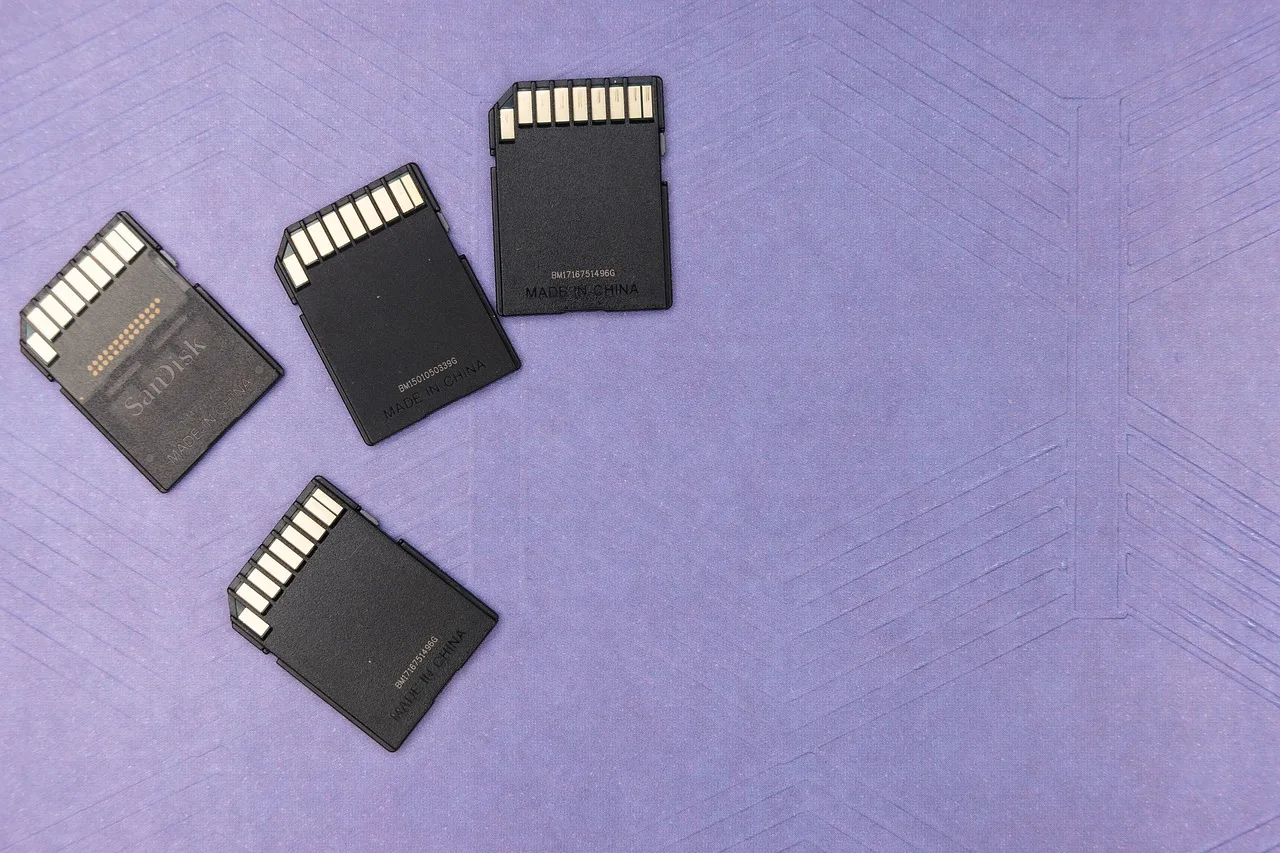
En backup er en kopi av det du har — men en ukryptert backup er en kopi som hvem som helst kan lese. Tenk på det slik: du tar backup til en ekstern harddisk og legger den i bilen. Noen bryter seg inn og stjeler bilen. Uten kryptering har tyven nå tilgang til alle bildene dine, dokumentene dine, passorddatabasen din og skattemeldingene dine.
Det samme gjelder skyen. Når du laster opp filer til Google Drive, Dropbox eller OneDrive, lagres de på Googles og Microsofts servere med kryptering — men leverandøren har nøklene. Det betyr at en statlig forespørsel, en datalekkasje hos leverandøren, eller en kompromittert konto kan gi andre tilgang til filene dine.
Løsningen er ende-til-ende-kryptering der bare du sitter på dekrypteringsnøkkelen. Da er dataene dine uleselige for alle andre — selv om de fysisk sitter med harddisken eller skytjenesten kompromitteres.
Fire metoder for kryptert backup
Det finnes fire hovednivåer for kryptering av backup, fra det enkleste til det mest robuste:
- 1. Innebygd OS-kryptering (BitLocker/FileVault) — krypterer hele stasjonen. Enkelt men ikke alltid tilstrekkelig for skylagring.
- 2. Krypterte skylagingstjenester (Proton Drive, Tresorit) — ende-til-ende-kryptering inkludert i tjenesten. Beste balanse mellom enkelthet og sikkerhet.
- 3. Cryptomator — gratis verktøy som krypterer filer lokalt før de synkroniseres til hvilken som helst skytjeneste (Dropbox, Google Drive, OneDrive).
- 4. VeraCrypt — åpen kildekode, industristyrke kryptering for lokale stasjoner og containere. Brukes av journalister, sikkerhetsprofesjonelle og personvernbevisste brukere.
Cryptomator: krypter skybackupen gratis
Cryptomator er sannsynligvis det enkleste valget for de fleste privatpersoner som allerede bruker skytjenester. Det er gratis, åpen kildekode og fungerer som et virtuelt kryptert volum på toppen av eksisterende skysynkronisering.
Slik fungerer det: du oppretter en hvelv (vault) i Cryptomator-mappen din som Dropbox eller Google Drive allerede synkroniserer. Cryptomator krypterer alle filer med AES-256 før de lastes opp. I skyen ser filene ut som tilfeldig data — uleselig for Google, Dropbox eller hackere. Bare du med ditt passord kan dekryptere og se filene.
Installasjon på Windows og Mac er rett frem. En mobilapp (betalte versjoner) lar deg også lese krypterte filer fra telefonen.
VeraCrypt for lokal og ekstern harddisk
VeraCrypt er den mest robuste løsningen for lokale lagringsmedier. Det er arvtakeren til TrueCrypt og brukes av sikkerhetsprofesjonelle, aktivister og journalister verden over.
Du kan bruke VeraCrypt på to måter: kryptere en hel stasjon/partisjon (full disk encryption), eller opprette en kryptert containerfil av en gitt størrelse som du kan lagre og flytte som en vanlig fil.
For en ekstern backup-harddisk: velg "Encrypt a non-system partition/drive" i VeraCrypt og følg veiviseren. Velg AES + SHA-512 som algoritme. Etter kryptering monterer du stasjonen via VeraCrypt med passord — da ser den ut som en vanlig stasjon. Kobler du den fra, er alt kryptert.
VeraCrypt standard algoritmeAES-256
PrisGratis (åpen kildekode)
PlattformerWindows, Mac, Linux
KrypteringsalternativerAES, Serpent, Twofish (kjede)
HashalgoritmeSHA-512, Whirlpool
Skjulte volumerStøttes (plausibel benektelse)
Ende-til-ende-krypterte skytjenester
Noen skytjenester er bygget med ende-til-ende-kryptering som standard, noe som betyr at leverandøren ikke kan lese filene dine. For backup er dette ideelt.
Proton Drive (fra Proton, sveitsisk selskap bak ProtonMail) er det ledende alternativet. Det er bygget på åpen kildekode og er revidert av uavhengige sikkerhetseksperter. Tresorit er et annet sterkt alternativ med fokus på bedrifter men fungerer fint for privatpersoner. Koofr integrerer med eksisterende tjenester og lar deg lagre kryptert hos dem.
Merk: vanlige tjenester som Google Drive, iCloud, Dropbox og OneDrive er IKKE ende-til-ende-krypterte som standard. De bruker kryptering under overføring og lagring, men leverandøren sitter på nøklene. Bruk Cryptomator på toppen av disse for å oppnå reell E2E-kryptering.
Nøkkelhåndtering: det svakeste leddet
Kryptering er bare så sterk som håndteringen av nøklene (passordene). Et sterkt krypteringspassord som du mister, betyr at du mister tilgangen til dataene for alltid — selv NSA kan ikke hjelpe deg med AES-256.
Beste praksis for krypteringsnøkler: bruk en passordbehandler (Bitwarden, 1Password, KeePass) til å generere og lagre sterke passord. Skriv ned master-passordet på papir og oppbevar det på to separate sikre steder (brannsafe hjemme og hos et familiemedlem). Test at du kan gjenopprette tilgang før du stoler fullstendig på systemet.
For VeraCrypt: lagre en kopi av krypteringsnøkkelfilen (key file) på en separat USB-pinne i brannsafen. Uten denne nøkkelfilen kan ikke dataene dekrypteres.
"Kryptering beskytter dataene dine fra alle — inkludert deg selv, om du mister nøkkelen."
Anbefalt kryptert backup-plan for privatpersoner
Her er en komplett, gjennomtenkt backup-plan som kombinerer 3-2-1-regelen med kryptering:
Kopi 1 (lokal): PC/Mac med innebygd full-disk-kryptering (BitLocker på Windows, FileVault på Mac) aktivert. Kopi 2 (lokal ekstern): ekstern harddisk kryptert med VeraCrypt, oppbevares koblet fra nettverk. Kopi 3 (offsite sky): automatisk sync til Proton Drive eller Google Drive/iCloud med Cryptomator-hvelv.
Kostnad for denne planen: VeraCrypt og Cryptomator er gratis. Proton Drive fra ~50 kr/mnd. Ekstern harddisk (1 TB SSD) ca. 500–800 kr. Total innvesteringskostnad under 1 000 kr, månedlig kostnad under 100 kr — for data som er ubetaling å miste.
Ofte stilte spørsmål
Hva handler «Kryptert backup: slik sikrer du dataene dine» om?
Guide til kryptert backup for privatpersoner: VeraCrypt, Cryptomator, krypterte skyløsninger og beste praksis for å beskytte sensitive data.
Hvorfor kryptere backupen?
En backup er en kopi av det du har — men en ukryptert backup er en kopi som hvem som helst kan lese. Tenk på det slik: du tar backup til en ekstern harddisk og legger den i bilen. Noen bryter seg inn og stjeler bilen. Uten kryptering har tyven nå tilgang til alle bildene dine, dokumentene dine, passorddatabasen din og skattemeldingene dine.
Hva bør du vite om fire metoder for kryptert backup?
Det finnes fire hovednivåer for kryptering av backup, fra det enkleste til det mest robuste:
Hva bør du vite om cryptomator: krypter skybackupen gratis?
Cryptomator er sannsynligvis det enkleste valget for de fleste privatpersoner som allerede bruker skytjenester. Det er gratis, åpen kildekode og fungerer som et virtuelt kryptert volum på toppen av eksisterende skysynkronisering.
Hva bør du vite om veraCrypt for lokal og ekstern harddisk?
VeraCrypt er den mest robuste løsningen for lokale lagringsmedier. Det er arvtakeren til TrueCrypt og brukes av sikkerhetsprofesjonelle, aktivister og journalister verden over.
Hva bør du vite om ende-til-ende-krypterte skytjenester?
Noen skytjenester er bygget med ende-til-ende-kryptering som standard, noe som betyr at leverandøren ikke kan lese filene dine. For backup er dette ideelt.
Redaksjonell merknad: Dette innholdet er utarbeidet av Norsk Næring med hjelp av kunstig intelligens og kvalitetssikret av redaksjonen. Informasjonen er ment som generell veiledning og erstatter ikke profesjonell rådgivning. Feil eller unøyaktigheter? Kontakt oss på help@norsknæring.no.