


Linux-server hjemme: Nybegynnerguide 2025
Sett opp din første hjemmeserver med Ubuntu eller Debian — SSH, Docker, Nginx, port forwarding, DDNS og sikkerhet steg for steg.

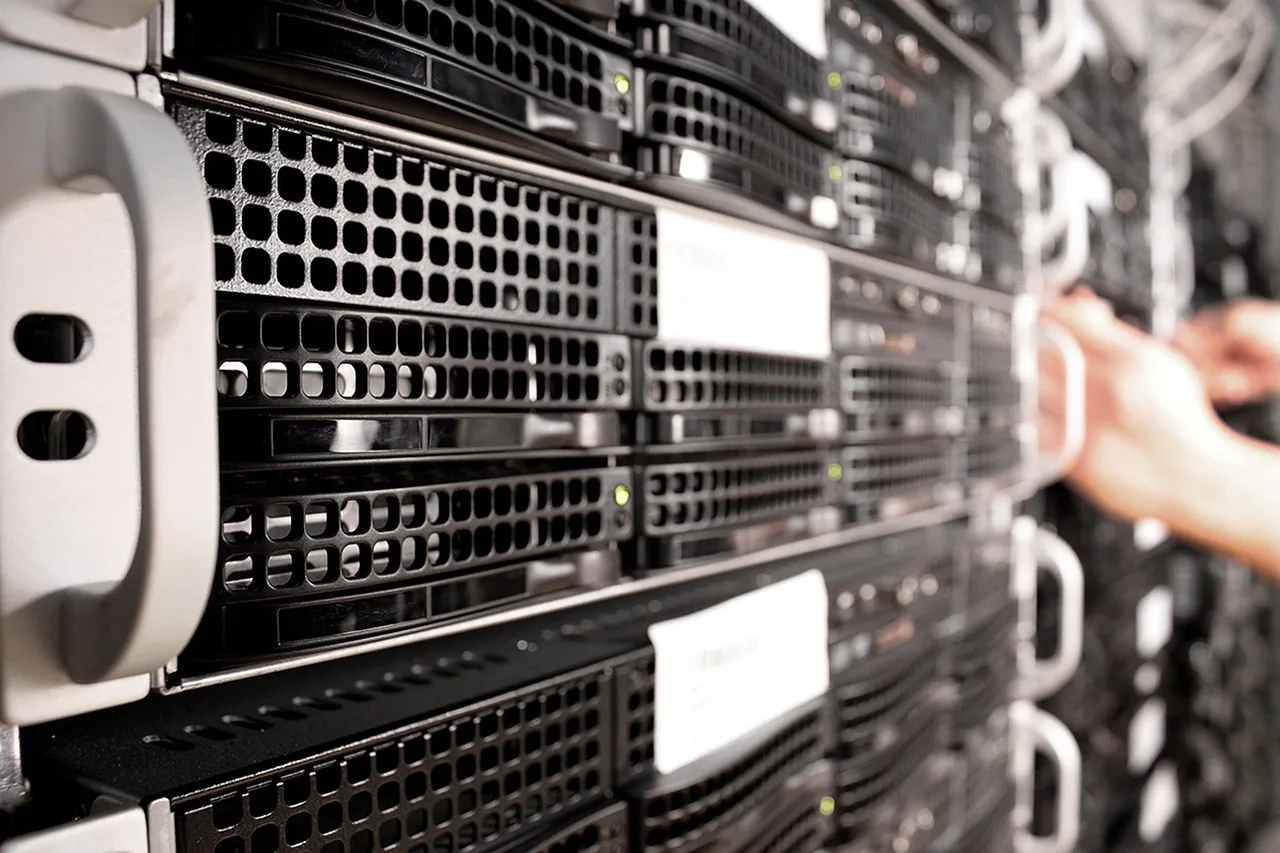
En hjemmeserver med Linux gir deg full kontroll over dine data og tjenester uten løpende abonnementskostnader.
Kom i gang med Linux-server hjemme i 2025. Komplett guide til Ubuntu/Debian-installasjon, SSH-sikkerhet, Docker, Nginx reverse proxy, port forwarding og DDNS.
Valg av hardware: Hva skal du kjøre Linux på?
Hjemmeserveren din kan være nesten hva som helst: en gammel PC du har liggende, en mini-PC som Intel NUC eller Beelink-modeller, en Raspberry Pi 4 eller 5, eller et dedikert serverrack-utstyr fra eBay. For de fleste hjemmebrukere er en mini-PC det beste utgangspunktet — lavt strømforbruk (10-20 W), støysvakt, og mer enn kraftig nok for de fleste oppgaver.
Strømforbruk er verdt å tenke på. En server som kjører 24/7 bruker mye strøm over tid. En Raspberry Pi bruker 5-10 W, en mini-PC gjerne 10-25 W, mens en gammel stasjonær PC kan bruke 100-300 W. Etter norske strømpriser kan dette utgjøre en betydelig kostnad — regn ut den årlige strømkostnaden før du velger hardware.
Raspberry Pi 5~10 W — ideell for lett bruk
Intel N100 mini-PC~15 W — god balanse ytelse/strøm
Gammel i5 stasjonær~100 W — kraftig men strømsluker
Dell/HP rack (brukt)~200 W — enterprise, mye lyd og strøm
Anbefalt for nybegynnereMini-PC med N100/N200 prosessor
Installere Ubuntu Server eller Debian
For de fleste anbefales Ubuntu Server LTS (Long Term Support) — den er veldokumentert, har et enormt fellesskap og fem års støtte uten ekstra kostnad. Debian er et godt alternativ om du foretrekker maksimal stabilitet og en mer konservativ oppdateringsplan — Debian er grunnlaget Ubuntu er bygget på.
Last ned ISO-filen fra ubuntu.com (velg Ubuntu Server, ikke Desktop), lag en oppstartbar USB med Balena Etcher eller Rufus, og start serveren fra USB. Ubuntu Server sin installer er tekstbasert men brukervennlig — du velger tastaturlayout, nettverkskort, diskpartisjonering og oppretter en bruker. Velg å installere OpenSSH Server under installasjonen — dette er kritisk for fjernaksess.
Etter installasjon bør du umiddelbart kjøre 'sudo apt update && sudo apt upgrade' for å installere alle tilgjengelige oppdateringer. Sett deretter opp automatiske sikkerhetsoppdateringer med 'sudo apt install unattended-upgrades' — dette sikrer at sikkerhetsfikser installeres uten manuell inngripen.
SSH: Sikker fjernaksess fra dag én
SSH (Secure Shell) er det primære verktøyet for å administrere Linux-serveren din over nettverket. Etter installasjon kan du koble til serveren fra en annen maskin med kommandoen 'ssh brukernavn@server-ip'. Men standard SSH-konfigurasjon er ikke optimal fra et sikkerhetsperspektiv.
De viktigste sikkerhetstiltakene for SSH er å deaktivere passordinnlogging og kun bruke SSH-nøkkelpar. Generer et nøkkelpar på klientmaskinen med 'ssh-keygen -t ed25519', kopier offentlig nøkkel til serveren med 'ssh-copy-id brukernavn@server-ip', og deaktiver deretter passordinnlogging i /etc/ssh/sshd_config ved å sette 'PasswordAuthentication no'.
Du bør også vurdere å endre SSH-porten fra standard 22 til et annet portnummer (f.eks. 2222). Dette reduserer mengden automatiserte angrepsforsøk (credential stuffing) i loggene betraktelig, selv om det ikke er en reell sikkerhetsmekanisme i seg selv. Kombiner det med fail2ban som automatisk blokkerer IP-adresser med for mange mislykkede påloggingsforsøk.
- Generer SSH-nøkkelpar: ssh-keygen -t ed25519 -C 'din kommentar'
- Kopier nøkkel til server: ssh-copy-id -i ~/.ssh/id_ed25519.pub bruker@server
- Rediger /etc/ssh/sshd_config: PasswordAuthentication no
- Vurder å endre port: Port 2222 (husk å oppdatere brannmur)
- Installer fail2ban: sudo apt install fail2ban
- Restart SSH: sudo systemctl restart sshd
- Test ny tilkobling i ny terminal FØR du lukker den gamle
Docker: Kjør tjenester i containere
Docker er det uunnværlige verktøyet for hjemmeservere. Det lar deg kjøre applikasjoner i isolerte containere uten å bekymre deg for avhengigheter, konflikter eller kompleks installasjon. En Nextcloud-container, en Pi-hole-container og en Jellyfin-container kan alle kjøre på samme server uten å forstyrre hverandre.
Installer Docker fra Dockers offisielle repo (ikke Ubuntu sin pakke som er utdatert). Den anbefalte metoden er å bruke install.docker.com-skriptet: 'curl -fsSL https://get.docker.com | sh'. Legg brukeren din til docker-gruppen: 'sudo usermod -aG docker $USER'. Du kan deretter bruke docker-kommandoer uten sudo.
Docker Compose er det neste du trenger — det lar deg definere multi-container applikasjoner i en enkel YAML-fil (docker-compose.yml). En typisk docker-compose.yml for Nextcloud definerer Nextcloud-containeren, database-containeren, og Redis i én fil som startes med 'docker compose up -d'.
Nginx Reverse Proxy: Ryddig tilgang til tjenestene
Når du har flere tjenester kjørende på forskjellige porter (f.eks. Nextcloud på :8080, Jellyfin på :8096, Portainer på :9443), er en reverse proxy løsningen for å gi dem pene domenenavn og HTTPS. Nginx Proxy Manager er det desidert enkleste alternativet for hjemmebruk — det er en Docker-container med et brukervennlig webgrensesnitt.
Med Nginx Proxy Manager konfigurerer du proxy-vertsnavn via et nettskjema. Du skriver inn ditt domene (f.eks. nextcloud.dittdomene.no), peker det til internt IP og port, og klikker 'Request a new SSL certificate'. Proxy Manageren henter automatisk et gratis Let's Encrypt-sertifikat og konfigurerer HTTPS — uten å røre en eneste konfigurasjonsfil manuelt.
Alternativt er Traefik mer kraftfullt og konfigurerbart, men har en brattere læringskurve. Caddy er en tredje mulighet med automatisk HTTPS og svært enkel konfigurasjon. For nybegynnere er Nginx Proxy Manager det klare valget.
Port Forwarding og DDNS for fjerntilgang
For å nå hjemmeserveren fra internett må du åpne porter på ruteren og videresende dem til serverens lokale IP. Logg inn på ruterens administrasjonsgrensesnitt (vanligvis 192.168.1.1 eller 192.168.0.1) og finn Port Forwarding-innstillingene. For HTTPS-trafikk videresend port 443 til serverens IP og port 443.
Utfordringen er at norske internettleverandører som oftest gir deg en dynamisk IP-adresse som endres jevnlig. Dynamic DNS (DDNS) løser dette ved å koble et domenenavn til din IP og automatisk oppdatere det når IP-en endres. Gratis DDNS-tjenester inkluderer DuckDNS (duckdns.org) og No-IP. Med en liten daemon som kjører på serveren din, oppdateres DNS-oppføringen automatisk ved IP-endring.
Viktig sikkerhetsnotat: Tenk deg godt om før du eksponerer tjenester direkte mot internett. VPN (Tailscale eller WireGuard) er sikrere enn direkte port forwarding for tilgang til sensitive tjenester. Eksponér kun tjenester du stoler på er godt sikret.
Sikkerhet og løpende vedlikehold
En hjemmeserver krever løpende oppmerksomhet. Installer unattended-upgrades for automatiske sikkerhetsoppdateringer, og sett opp regelmessige Docker-oppdateringer med verktøy som Watchtower (automatisk) eller Portainer (manuell GUI-administrasjon). Hold oversikt over hvilke porter du har åpnet og lukk de du ikke lenger trenger.
Backup er ikke valgfritt. En god strategi er å ta regelmessige backups av viktige Docker-volumer og konfigurasjonsfiler til en ekstern disk eller en skylagringstjeneste. rsync er et kraftig verktøy for dette, og rclone lar deg synkronisere til skylagringstjenester som Backblaze B2 (svært rimelig) eller en annen Nextcloud-instans.
Ofte stilte spørsmål
Hva handler «Linux-server hjemme: Nybegynnerguide 2025» om?
Kom i gang med Linux-server hjemme i 2025. Komplett guide til Ubuntu/Debian-installasjon, SSH-sikkerhet, Docker, Nginx reverse proxy, port forwarding og DDNS.
Valg av hardware: Hva skal du kjøre Linux på?
Hjemmeserveren din kan være nesten hva som helst: en gammel PC du har liggende, en mini-PC som Intel NUC eller Beelink-modeller, en Raspberry Pi 4 eller 5, eller et dedikert serverrack-utstyr fra eBay. For de fleste hjemmebrukere er en mini-PC det beste utgangspunktet — lavt strømforbruk (10-20 W), støysvakt, og mer enn kraftig nok for de fleste oppgaver.
Hva bør du vite om installere Ubuntu Server eller Debian?
For de fleste anbefales Ubuntu Server LTS (Long Term Support) — den er veldokumentert, har et enormt fellesskap og fem års støtte uten ekstra kostnad. Debian er et godt alternativ om du foretrekker maksimal stabilitet og en mer konservativ oppdateringsplan — Debian er grunnlaget Ubuntu er bygget på.
Hva bør du vite om sSH: Sikker fjernaksess fra dag én?
SSH (Secure Shell) er det primære verktøyet for å administrere Linux-serveren din over nettverket. Etter installasjon kan du koble til serveren fra en annen maskin med kommandoen 'ssh brukernavn@server-ip'. Men standard SSH-konfigurasjon er ikke optimal fra et sikkerhetsperspektiv.
Hva bør du vite om docker: Kjør tjenester i containere?
Docker er det uunnværlige verktøyet for hjemmeservere. Det lar deg kjøre applikasjoner i isolerte containere uten å bekymre deg for avhengigheter, konflikter eller kompleks installasjon. En Nextcloud-container, en Pi-hole-container og en Jellyfin-container kan alle kjøre på samme server uten å forstyrre hverandre.
Hva bør du vite om nginx Reverse Proxy: Ryddig tilgang til tjenestene?
Når du har flere tjenester kjørende på forskjellige porter (f.eks. Nextcloud på :8080, Jellyfin på :8096, Portainer på :9443), er en reverse proxy løsningen for å gi dem pene domenenavn og HTTPS. Nginx Proxy Manager er det desidert enkleste alternativet for hjemmebruk — det er en Docker-container med et brukervennlig webgrensesnitt.
Redaksjonell merknad: Dette innholdet er utarbeidet av Norsk Næring med hjelp av kunstig intelligens og kvalitetssikret av redaksjonen. Informasjonen er ment som generell veiledning og erstatter ikke profesjonell rådgivning. Feil eller unøyaktigheter? Kontakt oss på help@norsknæring.no.