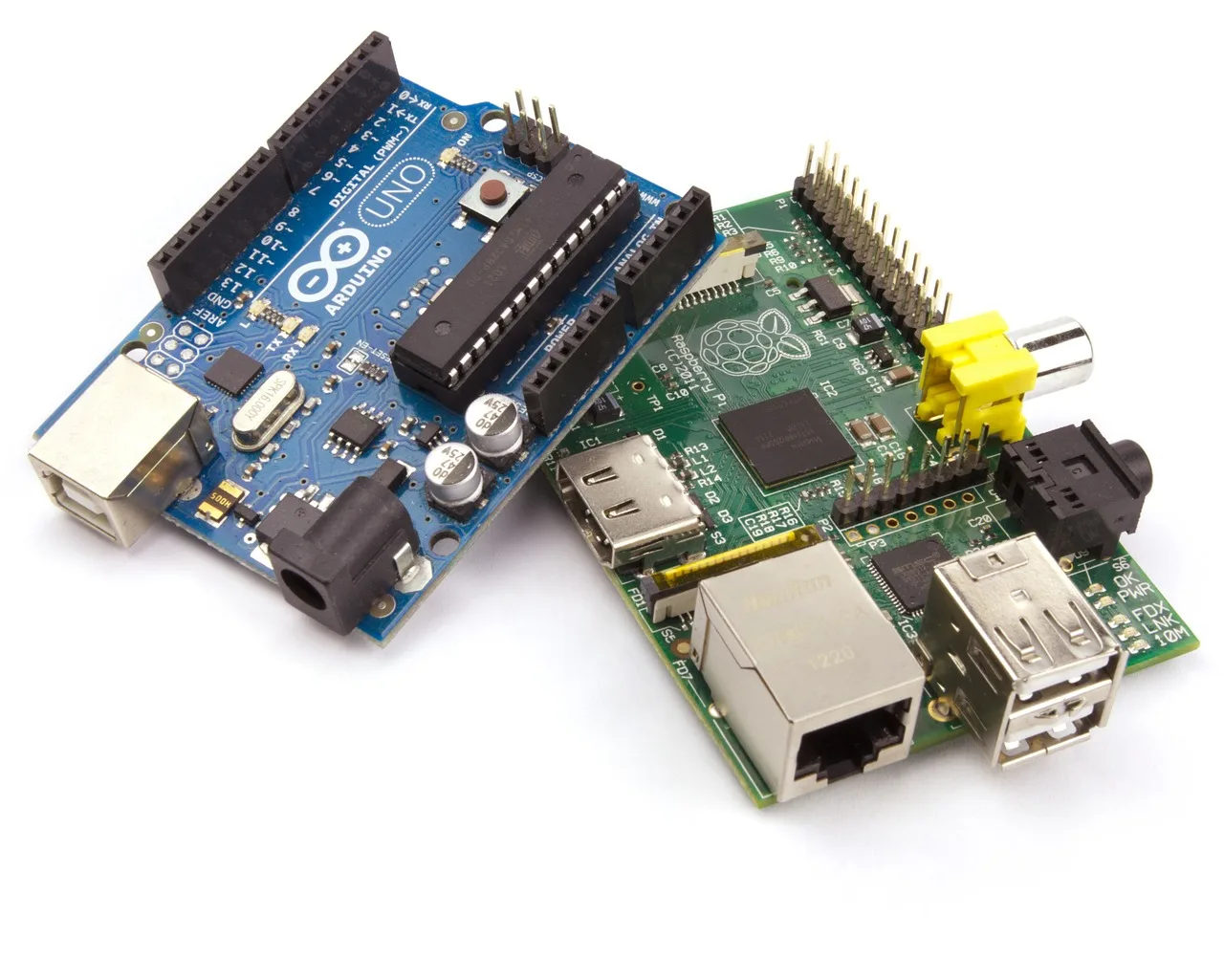
Bygg ditt første homelab: start med en Raspberry Pi til 700 kr eller brukt mini-PC, og kjør Proxmox, TrueNAS og Home Assistant. Se hva det koster.
Innhold i artikkelen (14)
- Hva er et homelab?
- Hardware: hva du trenger for å komme i gang
- Hva koster et homelab å bygge?
- Proxmox VE — virtualiseringsplattformen
- TrueNAS — lagring med ZFS
- Home Assistant — hjemmeautomasjon
- Strømforbruk og driftskostnad — hold regningen nede
- Tjenester du kan self-hoste og slutte å betale for
- Nettverk og sikkerhet: dette må du ikke rote med
- Backup: 3-2-1-regelen i praksis
- Læringsverdi og karrierefordeler
- Din første uke med homelab
- Sju feil nybegynnere gjør
- Kilder og videre lesing
Hva er et homelab?
Et homelab er et privat IT-miljø hjemme — alt fra en enkelt liten datamaskin på skrivebordet til et skap fylt med servere og nettverksutstyr. Formålet er læring, eksperimentering og self-hosting av tjenester du ellers betaler abonnement for. Homelabben er et sandkassemiljø der du kan ødelegge ting og lære av det uten at det rammer jobb eller familie.
Homelab-hobbyisten er typisk nysgjerrig på nettverk, Linux, virtualisering, cybersikkerhet eller hjemmeautomasjon. Fellesskapet er stort: diskusjonsforumet r/homelab har rundt 1,1 millioner medlemmer, ifølge oversikten hos The Hive Index. Det betyr at nesten alle nybegynnerproblemer allerede er løst og dokumentert av noen andre.
Denne guiden er skrevet for norske forhold: priser i kroner fra norske forhandlere, strømkostnad regnet ut fra faktiske norske strømpriser, og programvare som er gratis og lovlig å bruke privat. Alle tall gjelder per august 2026 der ikke annet er oppgitt.
Hardware: hva du trenger for å komme i gang
Raspberry Pi 5 er den laveste inngangsterskelen: liten, stille og med et strømforbruk på rundt 5–15 watt under normal bruk. Vær oppmerksom på at prisen i Norge er langt høyere enn den amerikanske veiledende prisen. Per august 2026 ligger billigste Raspberry Pi 5 med 4 GB RAM på 1 449 kroner hos norske forhandlere ifølge Prisjakt, mens 16 GB-versjonen har en veiledende pris på 305 dollar hos Raspberry Pi. Legg til strømforsyning, kort og kabinett, og reell startkostnad blir fort 1 800–2 200 kroner.
Pi-en er perfekt for Pi-hole, Home Assistant, enkle webservere og fildeling. Begrensningen er ytelse og lagring — den er ikke egnet for tung virtualisering med mange virtuelle maskiner samtidig. Er du helt fersk, kan du starte enklere med konkrete Raspberry Pi-prosjekter før du bygger ut.
For et mer komplett homelab er en mini-PC ofte et bedre kjøp per krone. Merk at Intel gikk ut av NUC-virksomheten i 2023 og overlot produktlinjen til ASUS, som formelt tok over 10.–13. generasjons NUC-systemer i oktober samme år ifølge ASUS' egen pressemelding. Brukte NUC-er, Beelink- og Minisforum-maskiner med 16–32 GB RAM finnes derfor rikelig på bruktmarkedet, og de er stille, effektive og kraftige nok for Proxmox med et titalls virtuelle maskiner. En gammel bærbar PC fungerer utmerket som aller første server — den har til og med innebygd UPS i form av batteriet.
Nettverket er den delen nybegynnere undervurderer mest. Serveren bør stå på kablet nett, ikke wifi, og du bør ha en ruter som takler VLAN og statiske IP-adresser hvis du vil lære nettverk skikkelig. Sørg i det minste for stabilt trådløst til resten av huset med en god wifi-ruter.
- Raspberry Pi 5 (4–16 GB): fra ca. 1 450 kr — Pi-hole, Home Assistant, enkle tjenester.
- Brukt mini-PC (NUC, Beelink, Minisforum) med 16–32 GB RAM — Proxmox og virtualisering.
- Gammel bærbar PC: 0 kr — utmerket første Linux-server, batteriet fungerer som nødstrøm.
- Brukt tårnserver eller rackserver — mye ytelse per krone, men støy og høyt strømforbruk.
- NAS-kabinett med to til fire harddisker — for TrueNAS, backup og mediearkiv.
- Sving 8- eller 16-ports switch med VLAN-støtte — nødvendig hvis du vil lære nettverkssegmentering.
Hva koster et homelab å bygge?
Det finnes ingen fast pris, men tre budsjettnivåer dekker de fleste. Nivå 1 er ren læring: en gammel PC du allerede eier, Linux, Docker og noen containere. Kostnad: null kroner i innkjøp, bare strøm. Nivå 2 er en Raspberry Pi 5 eller en brukt mini-PC, en ekstern disk til backup og et par timer med oppsett — realistisk 2 000–6 000 kroner alt inkludert. Nivå 3 er en dedikert lagringsmaskin med flere disker, egen switch og UPS, og lander typisk mellom 10 000 og 20 000 kroner.
Programvaren koster derimot ingenting. Proxmox VE, TrueNAS Community Edition, Home Assistant, Docker, Pi-hole, Jellyfin, Nextcloud og Immich er alle gratis og åpen kildekode. Den største løpende utgiften i et norsk homelab er strøm, ikke lisenser — og det er der du bør regne før du kjøper.
Et vanlig råd i miljøet er å kjøpe én maskin om gangen og faktisk ta i bruk det du har før du utvider. Bruktmarkedet er fullt av rackservere som ble solgt videre etter tre måneder, fordi eieren oppdaget at 130 watt døgnkontinuerlig støy i boden ikke var like morsomt som forventet.
Proxmox VE — virtualiseringsplattformen
Proxmox Virtual Environment er en hypervisor basert på Debian Linux, KVM og LXC. Den er publisert under GNU Affero General Public License v3, og hele plattformen er gratis å laste ned, installere og bruke i produksjon uten abonnement. Abonnement gir tilgang til enterprise-pakkebrønnen og support, med priser fra 115 euro per CPU per år — men funksjonaliteten er den samme uten.
Siste versjon er Proxmox VE 9.2, sluppet 21. mai 2026. Den bygger på Debian 13 «Trixie» og introduserer blant annet en dynamisk lastbalanserer for klynger og WireGuard og BGP som alternativer i den programvaredefinerte nettverksdelen, ifølge Proxmox' pressemelding. Forrige hovedversjon, Proxmox VE 9.0, kom i august 2025.
Installasjonen er rett frem: last ned ISO-filen, skriv den til en USB-penn, boot maskinen og følg veiviseren. Etter et kvarters tid har du et komplett virtualiseringssystem tilgjengelig i nettleseren på port 8006. Der oppretter du virtuelle maskiner for Ubuntu, Debian, Windows eller brannmurdistribusjoner, eller lette LXC-containere for enkelttjenester.
Den viktigste funksjonen for en nybegynner er snapshots. Ta et øyeblikksbilde før du roter med noe, og du kan rulle tilbake på sekunder når det går galt. Vil du gå dypere i oppsettet, har vi en egen Proxmox-guide for hjemmeserver med hardwareanbefalinger og valg mellom VM og LXC.
- VM eller LXC: virtuelle maskiner for full isolasjon, LXC-containere for lav ressursbruk.
- Snapshots: rull tilbake til fungerende tilstand på sekunder.
- Innebygd backup til lokal disk, NFS-share eller Proxmox Backup Server.
- Klynge: koble flere noder sammen og flytt virtuelle maskiner mellom dem.
- Nettgrensesnitt på port 8006 — ingen egen klient å installere.
TrueNAS — lagring med ZFS
TrueNAS er den mest utbredte åpne løsningen for nettverkslagring i homelab-miljøet. Navnebruken har endret seg: den FreeBSD-baserte TrueNAS CORE fikk sin siste utgivelse i 2025 og videreutvikles ikke lenger, mens den Linux-baserte grenen som tidligere het SCALE nå bare heter TrueNAS. Gratisutgaven kalles TrueNAS Community Edition, og versjon 25.10 er gjeldende per august 2026. Skriver du fortsatt «TrueNAS Core» i søket, leter du altså etter en avviklet gren.
Det som gjør TrueNAS interessant, er filsystemet ZFS. ZFS lagrer kontrollsummer for alle data og kan oppdage og reparere stille datakorrupsjon — såkalt bit rot — så lenge du har redundans i form av speiling eller RAIDZ. I tillegg får du øyeblikksbilder, komprimering og replikering til en annen maskin.
For en norsk husholdning med tjue år med familiebilder er dette en langt tryggere løsning enn én ekstern harddisk i en skuff. Men vær ærlig med deg selv: RAID er ikke backup. Redundans beskytter mot at en disk dør, ikke mot at du selv sletter feil mappe eller at leiligheten brenner. Vil du sammenligne med ferdigbygde alternativer, har vi gått gjennom flere NAS-løsninger for hjemmebruk.
Home Assistant — hjemmeautomasjon
Home Assistant er den ledende åpne plattformen for hjemmeautomasjon, og kjører fint på en Raspberry Pi eller som virtuell maskin i Proxmox. Prosjektet oppgir selv at det støtter «tusenvis av merkevarer i over hundre kategorier» på sin integrasjonsoversikt. Den frivillige bruksstatistikken på analytics.home-assistant.io viste i august 2026 rundt 669 000 aktive installasjoner — og siden rapportering er frivillig, er det reelle tallet høyere.
For norske hjem er strømpris det mest nyttige bruksområdet. Home Assistant fikk en offisiell Nord Pool-integrasjon i versjon 2024.12, og den henter de offentlige markedsprisene fra Nord Pools auksjon direkte inn i energidashbordet, ifølge dokumentasjonen for integrasjonen. Da kan du sette opp automasjoner som lader elbilen eller starter varmtvannsberederen i timene med lavest pris.
Hvor mye du faktisk sparer, avhenger helt av forbruksmønster, nettleiemodell og hvilken strømavtale du har — og her har norske regler endret regnestykket. Har du valgt Norgespris, betaler du en fast pris uansett time, og gevinsten ved å flytte forbruk til natten forsvinner nesten helt. Har du spotprisavtale, er potensialet reelt, men vi har ikke funnet noen troverdig norsk kilde som tallfester en generell årlig besparelse. Ikke tro på nettsider som lover deg et bestemt kronebeløp.
Strømforbruk og driftskostnad — hold regningen nede
Et homelab står på døgnet rundt, så strømforbruket avgjør hvor mye hobbyen egentlig koster. Regnestykket er enkelt: én watt kontinuerlig drift blir 8,76 kWh i året. Hva det koster, avhenger av strømavtalen din.
Ifølge Statistisk sentralbyrå var gjennomsnittlig strømpris for husholdninger, medregnet nettleie og avgifter, 173,2 øre/kWh i andre kvartal 2026 før strømstøtte. Etter støtte endte den på 117,9 øre/kWh. Velger du i stedet Norgespris, betaler du 40 øre/kWh uten merverdiavgift — 50 øre inkludert mva — for kraftdelen, opp til 5 000 kWh per måned per målepunkt, men nettleie og avgifter kommer i tillegg.
Med en samlet pris på rundt 1,20 kroner per kWh koster hver watt kontinuerlig drift altså cirka 10–11 kroner i året. En Raspberry Pi 5 på 5–15 watt havner da på 55–160 kroner årlig. En mini-PC på 10–35 watt koster 105–370 kroner. En brukt rackserver på 80–150 watt koster derimot 850–1 600 kroner i året — og da har vi ikke regnet inn viften du kommer til å høre gjennom veggen.
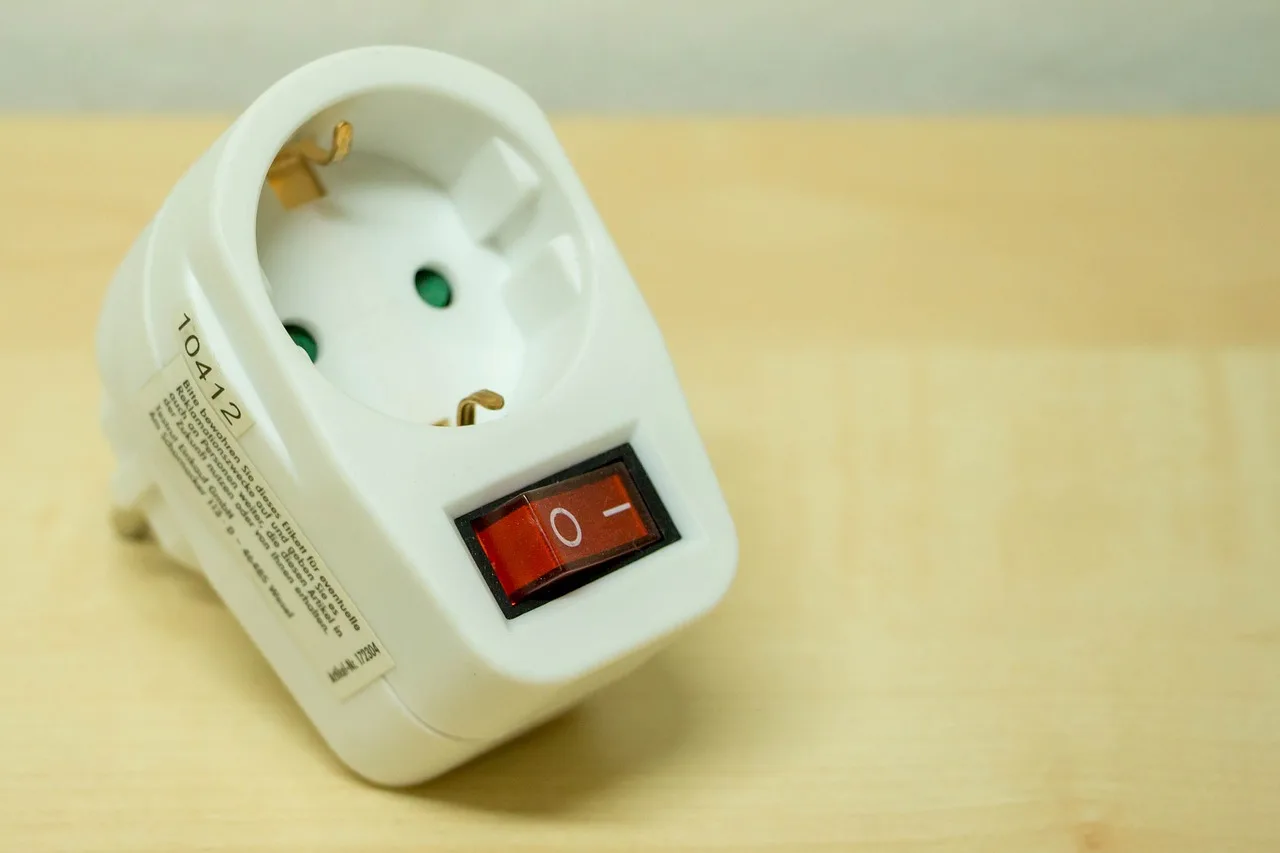
Derfor velger de fleste nybegynnere energieffektive mini-PC-er fremfor støyende enterprise-servere. Mål faktisk forbruk med en strømmåler i stikkontakten, samle tjenester på færrest mulig maskiner, og la maskiner som ikke må stå på døgnet rundt sove med Wake-on-LAN.
- Regnestykket: 1 watt kontinuerlig = 8,76 kWh per år.
- Raspberry Pi 5: 5–15 W — omtrent 55–160 kr/år ved 1,20 kr/kWh.
- Mini-PC: 10–35 W — omtrent 105–370 kr/år.
- NAS med flere disker: 30–60 W — omtrent 320–630 kr/år.
- Brukt rackserver: 80–150 W — omtrent 850–1 600 kr/år.
- Tips: mål med strømmåler før du kjøper mer utstyr.
Tjenester du kan self-hoste og slutte å betale for
Den mest motiverende siden ved et homelab er å erstatte betalte abonnementer med selvdrevne alternativer du har full kontroll over. Med Docker eller LXC-containere kan du sette opp de fleste av dem på noen kvelder, og dataene forlater aldri hjemmet ditt.
Pi-hole er nesten alltid første stopp: den blokkerer reklame og sporing på nettverksnivå ved å fungere som DNS-server for hele husstanden, og kjører like gjerne i en container som direkte på en Pi. Nextcloud erstatter Dropbox og Google Drive, Immich er det nærmeste du kommer Google Photos med automatisk opplasting fra mobilen, Vaultwarden er et lettvekts passordhvelv som snakker med Bitwarden-appene, og Jellyfin gjør filmsamlingen din tilgjengelig på TV-en. Jellyfin er gratis og åpen kildekode, i motsetning til Plex, der de mest brukte funksjonene ligger bak et abonnement.
Husk at self-hosting flytter ansvaret over på deg. Når Nextcloud er nede, er det du som er driftsavdelingen. Sett opp automatisk sikkerhetskopiering før du legger noe uerstattelig på hjemmeserveren, og test at du faktisk klarer å gjenopprette en fil fra backupen.
- Pi-hole — reklame- og sporingsblokkering for hele nettverket.
- Nextcloud — filsynkronisering, kalender og kontakter.
- Immich — bildebibliotek med automatisk opplasting fra mobil.
- Vaultwarden — selvdrevet passordhvelv, kompatibelt med Bitwarden-appene.
- Jellyfin — mediaserver for egne filmer og serier.
- Paperless-ngx — skanning og søk i papirdokumenter.
- Uptime Kuma — overvåking som varsler når en tjeneste går ned.
Nettverk og sikkerhet: dette må du ikke rote med
Den vanligste alvorlige feilen nybegynnere gjør, er å åpne porter i ruteren for å nå tjenestene sine hjemmefra. Et administrasjonsgrensesnitt eksponert direkte mot internett blir funnet av automatiserte skannere i løpet av timer, ikke uker. Regelen er enkel: ikke publiser noe mot internett før du vet nøyaktig hva du gjør.
Den trygge løsningen er en VPN-tunnel inn til hjemmenettet. WireGuard er innebygd i moderne Linux-kjerner og støttes nå også som nettverksprotokoll i Proxmox VE 9.2. Alternativt kan du bruke en tjeneste som setter opp tunnelen for deg. Da eksponerer du kun én kryptert inngang i stedet for et titalls tjenester.
Neste steg er segmentering. Legg smartenheter, gjestenett og servere i hvert sitt VLAN, slik at en kompromittert billig IP-kamera ikke automatisk får snakke med filserveren. Dette er samtidig den mest jobbrelevante ferdigheten hele homelabben gir deg — VLAN, brannmurregler og DNS er hverdagen i enhver bedriftsnettverksavdeling.
Til slutt: hold ting oppdatert. Sett av en fast kveld i måneden til å kjøre oppdateringer på hypervisor, containere og ruter, og slå på automatiske sikkerhetsoppdateringer der det er forsvarlig.
- Ikke åpne porter i ruteren for administrasjonsgrensesnitt.
- Bruk VPN, for eksempel WireGuard, til fjerntilgang.
- Sett unike passord og slå på tofaktor der det finnes.
- Segmenter nettet i VLAN: smarthus, gjest og servere hver for seg.
- Fast oppdateringsrutine én gang i måneden.
- Slå av tjenester du ikke bruker — hver åpen tjeneste er en angrepsflate.
Backup: 3-2-1-regelen i praksis
RAID beskytter mot diskhavari. Backup beskytter mot alt annet: feilsletting, kryptovirus, brann og tyveri. 3-2-1-regelen sier at du skal ha tre kopier av dataene, på to ulike medier, hvorav én kopi utenfor huset.
I praksis kan dette være enkelt. Kopi én er dataene på hjemmeserveren. Kopi to er en automatisk jobb til en ekstern USB-disk eller en annen maskin i huset. Kopi tre er kryptert kopiering til en skytjeneste eller en disk du oppbevarer hos familie. Proxmox har innebygd sikkerhetskopiering av virtuelle maskiner, og TrueNAS kan replikere ZFS-øyeblikksbilder til en annen maskin over nettverket.
Det viktigste punktet er samtidig det som oftest hoppes over: test gjenoppretting. En backup du aldri har lest tilbake fra, er en antakelse, ikke en sikkerhetskopi. Sett en påminnelse to ganger i året om å hente tilbake en tilfeldig fil og en hel virtuell maskin.
Læringsverdi og karrierefordeler
Et homelab gir praktisk erfaring med teknologier som er direkte overførbare til profesjonell IT: Linux-administrasjon, nettverkskonfigurasjon med VLAN, brannmur, DNS og DHCP, virtualisering med KVM, containere med Docker og eventuelt Kubernetes, samt sikkerhetskopiering og katastrofegjenoppretting.
Poenget er ikke at arbeidsgiveren blir imponert over at du eier maskinvare, men at du kan svare konkret på hva som gikk galt og hvordan du fikset det. «Jeg satte opp en Proxmox-klynge» er en påstand. «Jeg mistet en node midt i en oppgradering, og oppdaget at quorum-innstillingen min var feil» er erfaring.
Formuler homelab-prosjekter på CV-en som problem, handling og resultat. Skriv gjerne en kort teknisk logg underveis — den er gull verdt både i jobbintervju og når du selv skal huske hvorfor du gjorde noe for åtte måneder siden.
Din første uke med homelab
Dag 1: Finn maskinvaren du allerede har, eller kjøp en Raspberry Pi 5. Installer en Linux-serverdistribusjon, koble maskinen til kablet nett og logg inn over SSH fra PC-en din. Klarer du dette, har du fjernet den største barrieren.
Dag 2–3: Installer Pi-hole og sett den som DNS-server i ruteren. Hele husstanden merker forskjellen med én gang, og det gir deg en grunn til å holde serveren i live. Vil du teste konseptet uten egen server først, finnes det skybaserte DNS-filtre som gjør mye av det samme.
Dag 4–5: Installer Docker og prøv å kjøre to containere — for eksempel Jellyfin og Uptime Kuma. Lær forskjellen på volumer og bind mounts nå, mens ingenting viktig ligger på maskinen.
Dag 6–7: Sett opp sikkerhetskopiering, skriv ned IP-adresser og passord i en passordbehandler, og lag en kort logg over hva du har installert. Først da er du klar for Proxmox, TrueNAS og resten.
- Dag 1: Linux installert, SSH-tilgang fungerer.
- Dag 2–3: Pi-hole som DNS for hele husstanden.
- Dag 4–5: Docker og to containere i drift.
- Dag 6–7: Backup satt opp og dokumentasjon skrevet.
- Uke 2: Proxmox på egen maskin, med snapshot før hvert eksperiment.
Sju feil nybegynnere gjør
De fleste homelab-prosjekter dør ikke av teknisk vanskelighetsgrad, men av dårlige valg tidlig. Her er feilene som går igjen i nybegynnerforumene, og hva du bør gjøre i stedet.
Kjøp av for mye maskinvare før du vet hva du trenger er den dyreste. Neste på listen er å hoppe over dokumentasjon: om et halvt år husker du ikke hvorfor akkurat den brannmurregelen finnes. Og den mest smertefulle er å legge familiens eneste kopi av bildene på en maskin uten backup.
- Kjøpe rackserver først og oppdage strømregningen etterpå.
- Eksponere administrasjonsgrensesnitt direkte mot internett.
- Blande RAID og backup — redundans er ikke sikkerhetskopi.
- Ingen dokumentasjon av IP-adresser, porter og passord.
- Bygge alt på én maskin uten snapshots eller mulighet til å rulle tilbake.
- Installere tjue tjenester på en uke og ingen av dem skikkelig.
- Glemme at familien også bruker nettet — ikke test brannmurregler på en søndag ettermiddag.
Kilder og videre lesing
Priser og produktinformasjon er hentet fra Prisjakt og Raspberry Pi. Overtakelsen av NUC-produktlinjen er dokumentert i pressemeldingen fra ASUS.
Programvareopplysningene bygger på Proxmox' pressemelding om VE 9.2 og pressemeldingen om VE 9.0, på TrueNAS Community Edition, på Home Assistants integrasjonsoversikt, Nord Pool-integrasjonen og den offentlige bruksstatistikken, samt på Pi-hole.
Strømtall er hentet fra Statistisk sentralbyrås statistikk over elektrisitetspriser og fra regjeringens sider om Norgespris. Medlemstall for r/homelab er hentet fra The Hive Index og er et omtrentlig tall som endrer seg løpende.
Ofte stilte spørsmål
Hva er et homelab?
Et homelab er et privat IT-miljø hjemme, fra en enkel Raspberry Pi til et skap med servere. Formålet er læring, eksperimentering og self-hosting av tjenester du ellers betaler abonnement for. Det gir et trygt sandkassemiljø der du kan prøve, feile og lære praktiske ferdigheter innen Linux, nettverk, virtualisering og cybersikkerhet uten konsekvenser for jobb eller familie.
Hva trenger jeg for å starte et homelab som nybegynner?
Det enkleste startpunktet er en maskin du allerede eier — en gammel bærbar PC holder lenge. Vil du kjøpe nytt, koster en Raspberry Pi 5 med 4 GB fra 1 449 kroner i Norge per august 2026, og en brukt mini-PC med 16 GB RAM gir mer ytelse per krone. Programvaren, altså Proxmox, TrueNAS og Home Assistant, er gratis.
Hva koster det å drive et homelab i strøm?
Én watt kontinuerlig drift blir 8,76 kWh i året. Med en samlet strømpris rundt 1,20 kroner per kWh, som tilsvarer SSBs snitt etter strømstøtte i andre kvartal 2026, koster hver watt cirka 10–11 kroner årlig. En Raspberry Pi 5 lander på 55–160 kroner, en mini-PC på 105–370 kroner, og en brukt rackserver på 850–1 600 kroner i året.
Er TrueNAS Core fortsatt aktuelt i 2026?
Nei. Den FreeBSD-baserte TrueNAS CORE fikk sin siste utgivelse i 2025 og videreutvikles ikke lenger. Den Linux-baserte grenen som tidligere het SCALE heter nå bare TrueNAS, og gratisversjonen kalles TrueNAS Community Edition. Nye installasjoner bør bruke Community Edition, som per august 2026 er på versjon 25.10.
Hva er forskjellen på Proxmox og TrueNAS?
Proxmox VE er en virtualiseringsplattform for å kjøre flere virtuelle maskiner og containere på én server. TrueNAS er en lagringsløsning med ZFS-filsystem for redundans, øyeblikksbilder og fildeling. Mange kjører TrueNAS som virtuell maskin oppå Proxmox, men da må diskkontrolleren gis direkte til den virtuelle maskinen for at ZFS skal fungere trygt.
Er det trygt å nå homelabben min fra internett?
Ikke hvis du åpner porter direkte i ruteren. Administrasjonsgrensesnitt som eksponeres mot internett blir funnet av automatiske skannere i løpet av timer. Bruk i stedet en VPN-tunnel, for eksempel WireGuard, slik at du kun har én kryptert inngang. Kombiner det med unike passord, tofaktor og en fast rutine for sikkerhetsoppdateringer.
Er et homelab nyttig for IT-karrieren?
Ja. Homelab-erfaring gir praktisk kompetanse i Linux, nettverk, virtualisering, containere og sikkerhet som er direkte overførbar til jobb. Det som virker i et intervju, er ikke maskinvarelisten, men at du kan forklare et konkret problem du løste — hva som gikk galt, hva du prøvde, og hva som til slutt fungerte.
Emner