Pi-hole er en DNS-basert annonseblokkerer som beskytter hele hjemmenettverket. Lær installasjon, blocklists, Unbound og statistikk i denne komplette guiden.
Innhold i artikkelen (7)
Hva er Pi-hole og hvordan fungerer det?
Pi-hole er en nettverksomfattende annonseblokkerer som fungerer som en DNS-server (Domain Name System) for hjemmenettverket ditt. I stedet for å installere en nettleserutvidelse på hver enkelt enhet, peker du alle enheter på nettverket mot Pi-hole som DNS-server. Når en enhet forsøker å laste en reklame eller sporingsskript, slår Pi-hole opp domenet i sin blokkeringsliste og returnerer en tom respons — annonsen lastes aldri.
Fordelen med denne tilnærmingen er at den fungerer på alle enheter: telefoner, nettbrett, smartTV-er, spillkonsoller og IoT-enheter som smartpærer. En nettleserutvidelse fungerer bare i nettleseren — Pi-hole blokkerer på nettverksnivå. Resultatet er raskere nettsider, lavere båndbreddebruk og bedre personvern for hele husstanden.
Det opprinnelige navnet kommer fra at programvaren var designet å kjøre på en Raspberry Pi — men i dag kan Pi-hole installeres på hvilken som helst Linux-server, i Docker, eller til og med i en LXC-container i Proxmox.
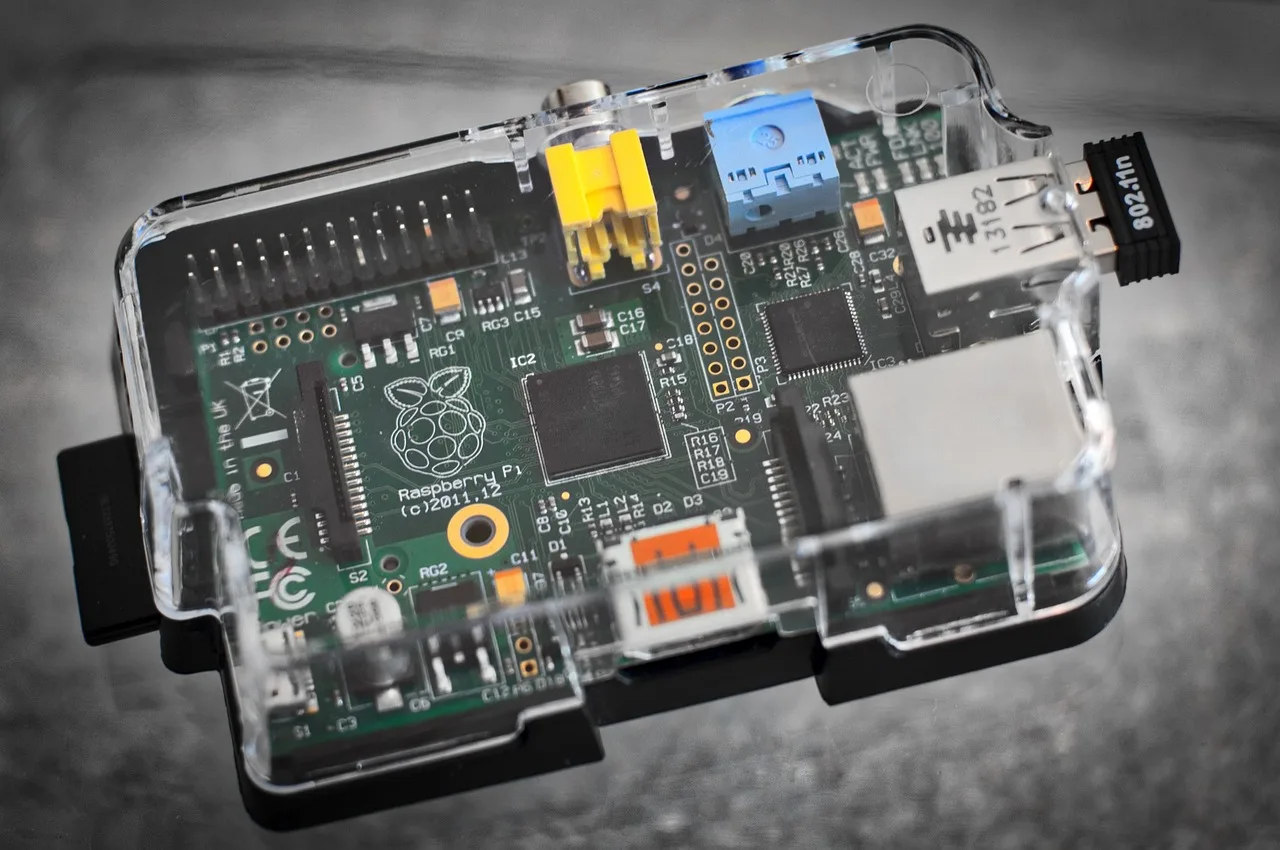
Installasjon på Raspberry Pi
Du trenger en Raspberry Pi (Pi 4 anbefales, men Pi 3B+ fungerer fint), et microSD-kort på minst 8 GB, og en stabil nettverkstilkobling. Installer Raspberry Pi OS Lite (uten skrivebord) ved hjelp av Raspberry Pi Imager — denne versjonen er mye lettere og raskere for serverbruk.
Etter at Pi-en er startet, kobler du til via SSH og kjører Pi-hole sitt installasjonsskript med én kommando. Installasjonsveiviseren ber deg velge oppstrøms DNS-server (f.eks. Cloudflare 1.1.1.1 eller Google 8.8.8.8), noe som kan endres senere, og lister over blokkerte domener aktiveres automatisk.
- Installer Raspberry Pi OS Lite med Raspberry Pi Imager
- Aktiver SSH ved å legge til en tom fil kalt 'ssh' på boot-partisjonen
- Koble til via SSH: ssh pi@[ip-adresse]
- Kjør installasjonskommandoen: curl -sSL https://install.pi-hole.net | bash
- Følg installasjonsveiviseren og velg oppstrøms DNS
- Sett Pi-hole sin IP som DNS-server i ruterens innstillinger
- Logg inn på webgrensesnittet på http://[pi-hole-ip]/admin
Blocklists: Hva skal du blokkere?
Pi-hole leveres med en standardliste som blokkerer de mest kjente annonse- og sporingsdomener. Men for mer grundig beskyttelse kan du legge til flere lister fra samfunnet. De mest populære er Steven Black sin konsoliderte liste, Hagezi sin kategoriserte lister, og OISD som er kjent for lav falsk positiv-rate.
Det er viktig å finne balansen mellom streng og praktisk blokkering. For mange blokkeringer vil føre til at legitime tjenester slutter å fungere. En god startpakke er å legge til 2-3 velrenommerte lister og deretter justere med whitelisting når du møter problemer.
Whitelisting og feilsøking
Noen ganger vil Pi-hole blokkere domener som faktisk trengs for at en tjeneste skal fungere. Typiske eksempler er Microsoft-oppdateringer, streaming-tjenester, banktjenester eller smarthus-apper. Når noe slutter å fungere, er den enkleste fremgangsmåten å sjekke Pi-hole sin query log for å se hvilke domener som blokkeres, og deretter legge de nødvendige domenene på whitelisten.
Pi-hole har innebygd støtte for regulære uttrykk i whitelisten, noe som er nyttig for å hvitstille hele underdomener i én operasjon. Fellesskapet vedlikeholder også lister over vanlige domener som bør hvitstilles, tilgjengelig på GitHub.
- Sjekk Query Log under Tools for å se blokkerte forespørsler
- Legg til domenene på Whitelist under Domains
- Bruk 'Disable blocking' midlertidig for å teste om Pi-hole er problemet
- Sjekk github.com/anudeepND/whitelist for fellesskapets anbefalinger
- Restart DNS-resolver etter endringer: pihole restartdns
Unbound: Rekursiv DNS for maksimalt personvern
Standardoppsettet for Pi-hole sender DNS-spørringer til en ekstern tjenesteleverandør som Cloudflare eller Google — noe som betyr at disse selskapene kan se og logge alle domenene du besøker. For maksimalt personvern kan du kombinere Pi-hole med Unbound, en rekursiv DNS-resolver.
Med Unbound løser Pi-hole DNS-spørringer direkte fra rotserverene på internett uten å gå via en tredjepart. Prosessen er noe langsommere for første oppslag, men Unbound cacher resultatene slik at gjentatte oppslag er lynraske. Dette er den anbefalte konfigurasjonen for de som er opptatt av personvern.
Installasjon av Unbound er godt dokumentert på Pi-hole sin offisielle dokumentasjonsside. Det innebærer å installere Unbound-pakken, kopiere en konfigurasjonsfil, og deretter peke Pi-hole mot Unbound (127.0.0.1#5335) i stedet for en ekstern DNS-tjeneste.
Statistikk og dashboard
En av de mest tilfredsstillende delene av Pi-hole er det innebygde dashboardet som viser sanntidsstatistikk over DNS-trafikken på nettverket ditt. Du kan se antall totale spørringer, blokkeringsrate, topp blokkerte domener, og hvilke enheter på nettverket som sender flest forespørsler.
Statistikken avslører ofte overraskende ting — smartTV-er og IoT-enheter er beryktet for å sende store mengder telefonhjem-forespørsler, og Pi-hole fanger opp mye av dette. Over tid bygger dashboardet opp en verdifull oversikt over hva som faktisk skjer på hjemmenettverket ditt.
Avanserte funksjoner og neste steg
Pi-hole kan gjøre mye mer enn å blokkere annonser. Du kan bruke den innebygde DHCP-serveren slik at Pi-hole tildeler IP-adresser og DNS-innstillinger til alle enheter automatisk — dette er enklere enn å konfigurere DNS på ruteren. Du kan også legge til lokale DNS-oppføringer slik at interne tjenester som 'nas.home' eller 'proxmox.home' løses til riktig IP-adresse.
For de som vil ha enda mer kontroll, kan Pi-hole kombineres med HAProxy eller Traefik som reverse proxy, slik at du kan nå interne tjenester via meningsfulle domenenavn i stedet for IP-adresser og portnumre. Pi-hole v6, lansert i 2025, introduserte dessuten en ny FTL-motor med bedre ytelse og en mer moderne API.
Kontakt & nettverk
- Offisiell sidepi-hole.net
- Dokumentasjondocs.pi-hole.net
Emner